嵌入式 环境验证
本教程通过克隆、生成、编译和下载示例工程,验证以下工具能否正常协作:
- Git
- Visual Studio Code
- Make
- Arm GNU Toolchain
- STM32CubeMX
- J-Link
- Ozone
验证工程地址: https://github.com/hkustenterprize/RM2027-Tutorial-Embedded-Env-Verify
1. 克隆验证工程
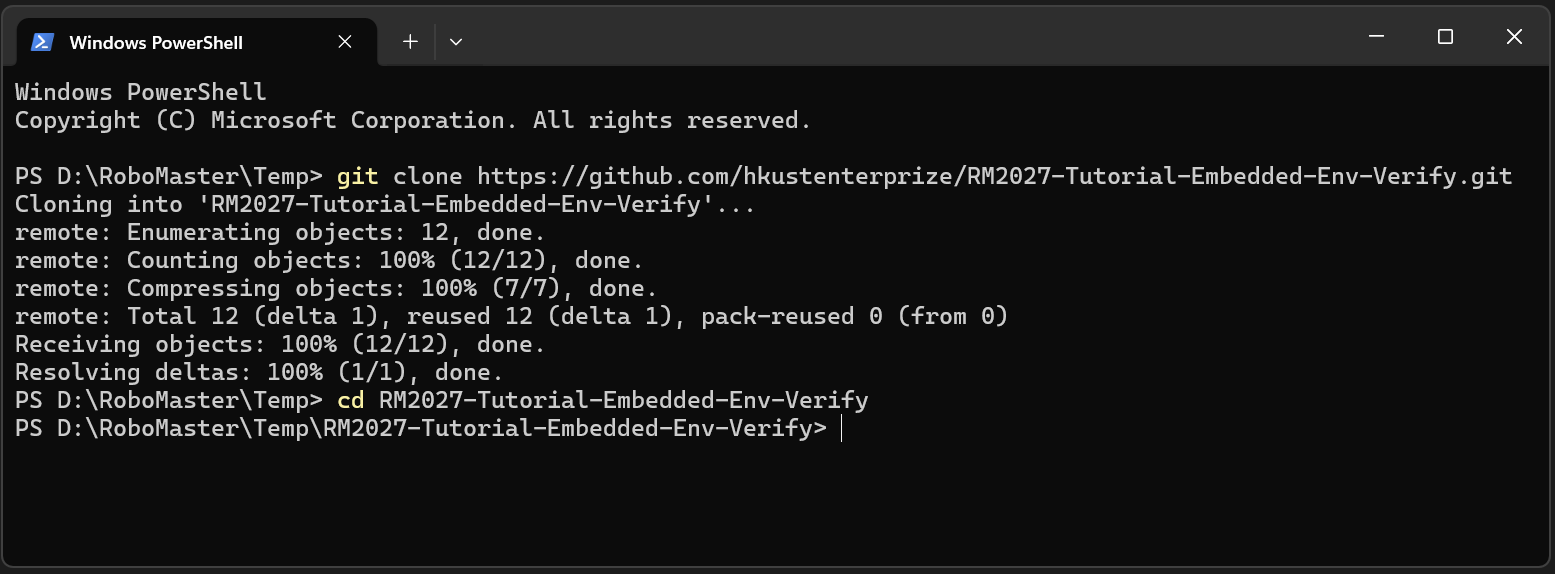
打开终端,执行:
git clone https://github.com/hkustenterprize/RM2027-Tutorial-Embedded-Env-Verify.git
cd RM2027-Tutorial-Embedded-Env-Verify
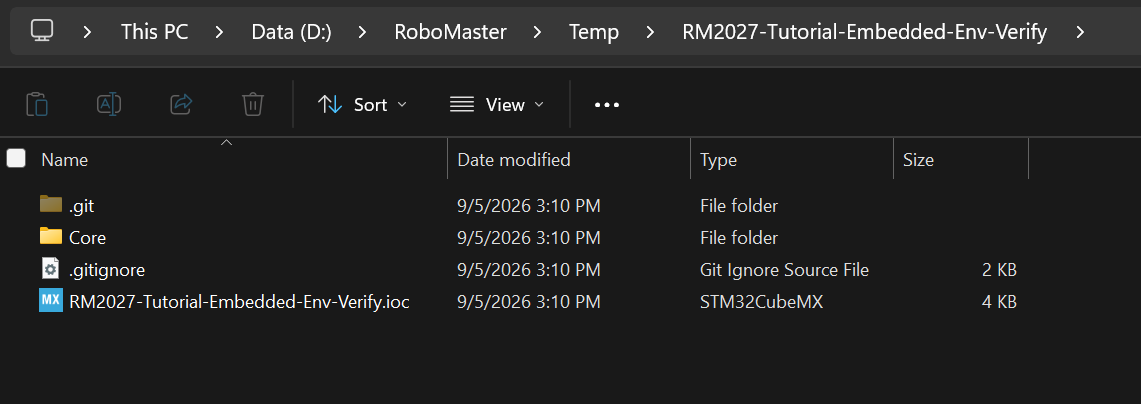
克隆完成后,工程根目录中应包含:
Core/Core/Src/main.cRM2027-Tutorial-Embedded-Env-Verify.ioc
2. 使用 STM32CubeMX 生成代码
2.1 打开 IOC 工程
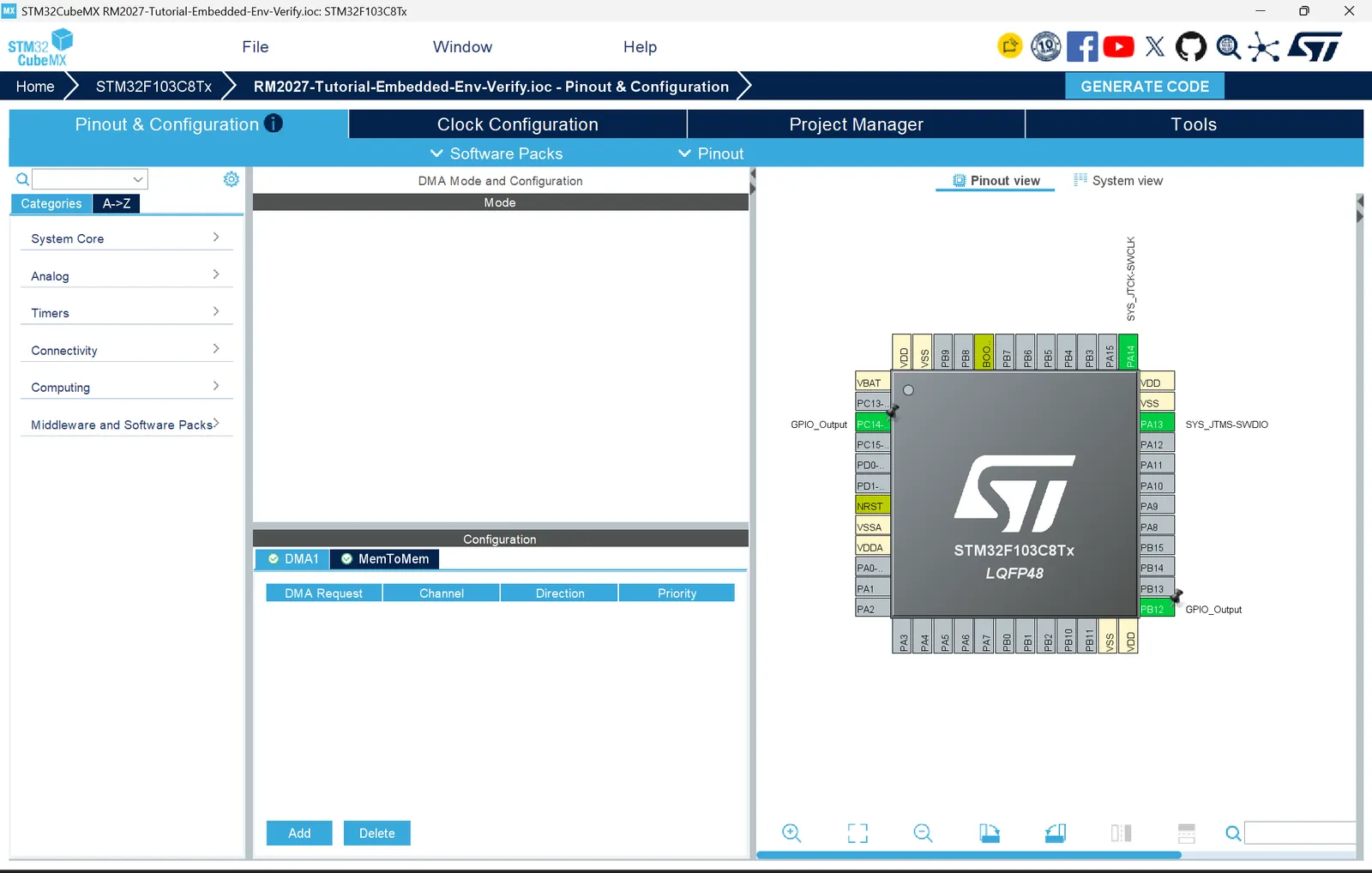
打开 STM32CubeMX,选择 File → Load Project,然后打开仓库根目录中的:
RM2027-Tutorial-Embedded-Env-Verify.ioc
工程打开后,应能看到芯片型号 STM32F103C8Tx 和已经配置的引脚。
2.2 生成代码
点击右上角的 GENERATE CODE。
如果 STM32CubeMX 提示是否打开工程目录或生成报告,可以直接关闭提示并返回工程目录。
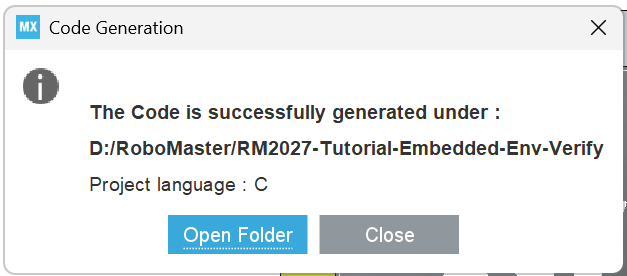
生成完成后,工程根目录中应出现 Drivers/、Makefile、startup_stm32f103xb.s 和 STM32F103xx_FLASH.ld。
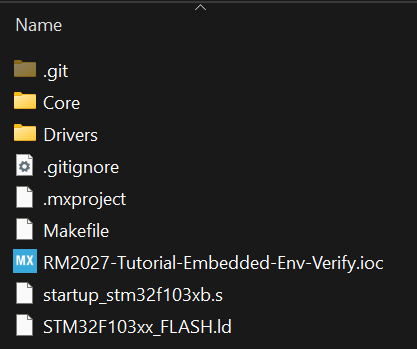
3. 使用 Visual Studio Code 打开工程
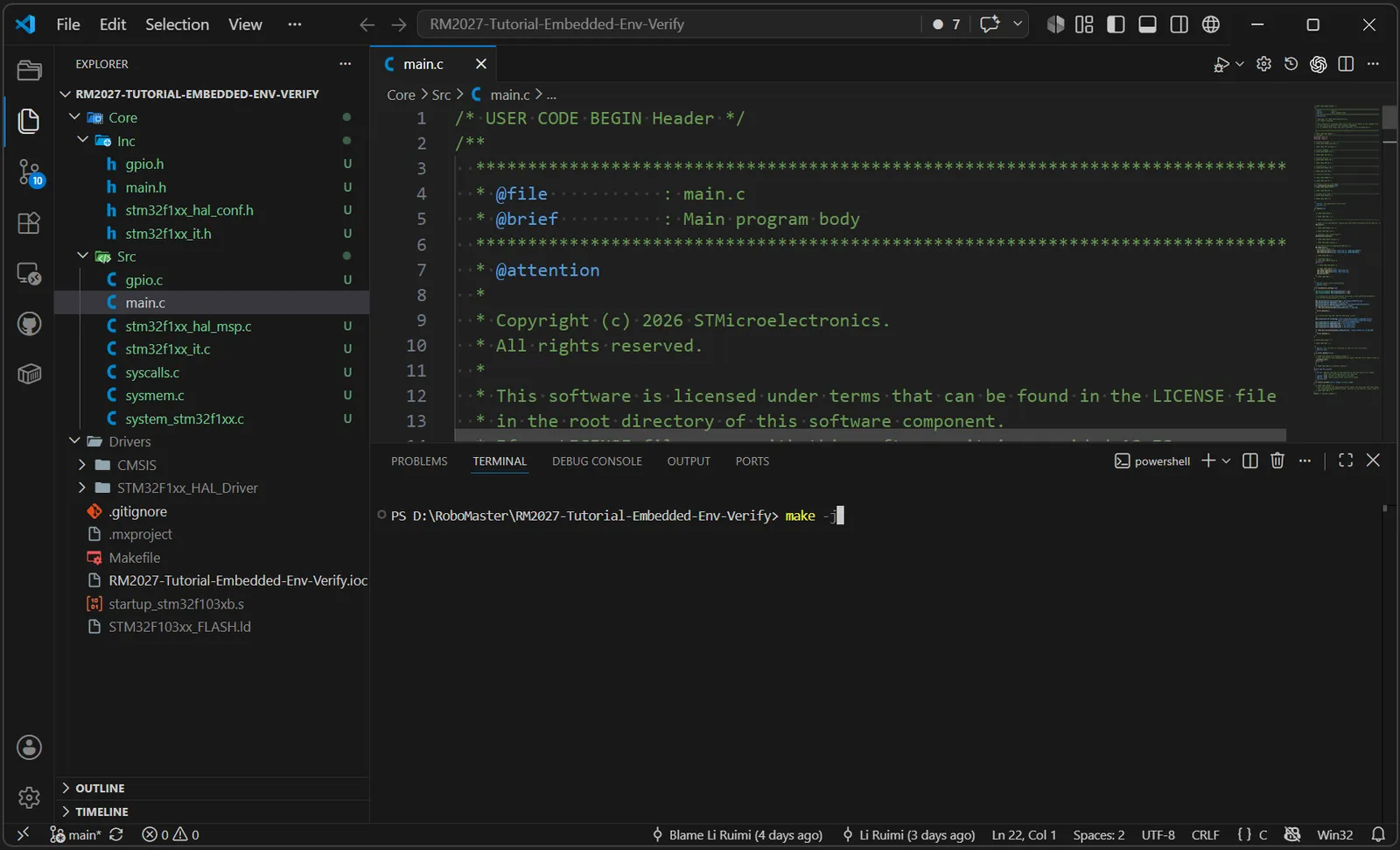
打开 Visual Studio Code,点击左上角菜单栏 File → Open Folder。
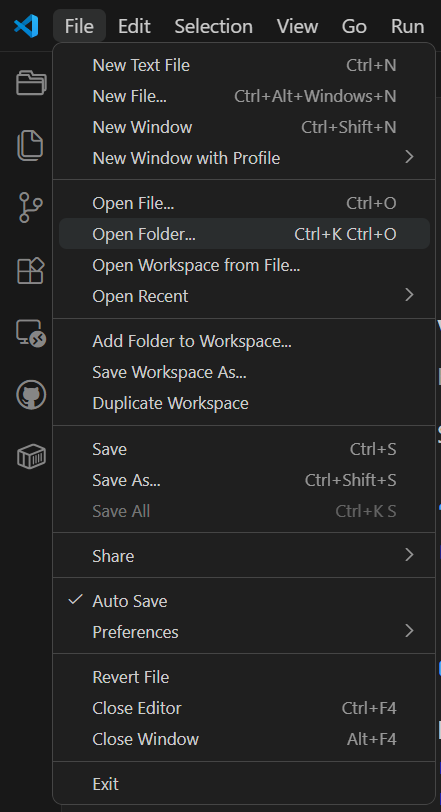
在弹出的对话框中选中克隆得到的 RM2027-Tutorial-Embedded-Env-Verify 文件夹,然后打开。
Visual Studio Code 的 Explorer 中应能看到 Core/、Drivers/、Makefile 和 .ioc 文件。
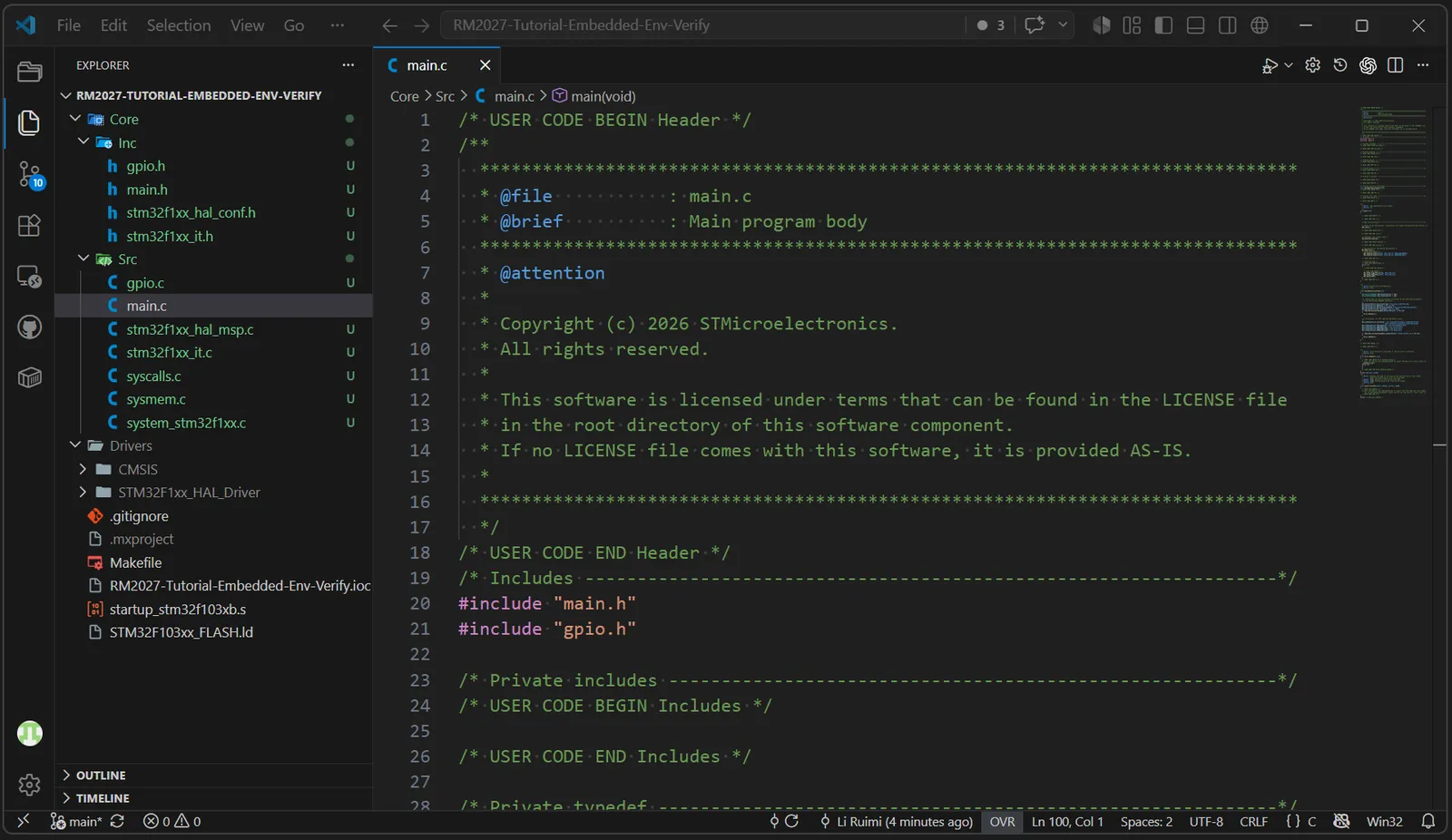
工程打开后,点击 Terminal → New Terminal。
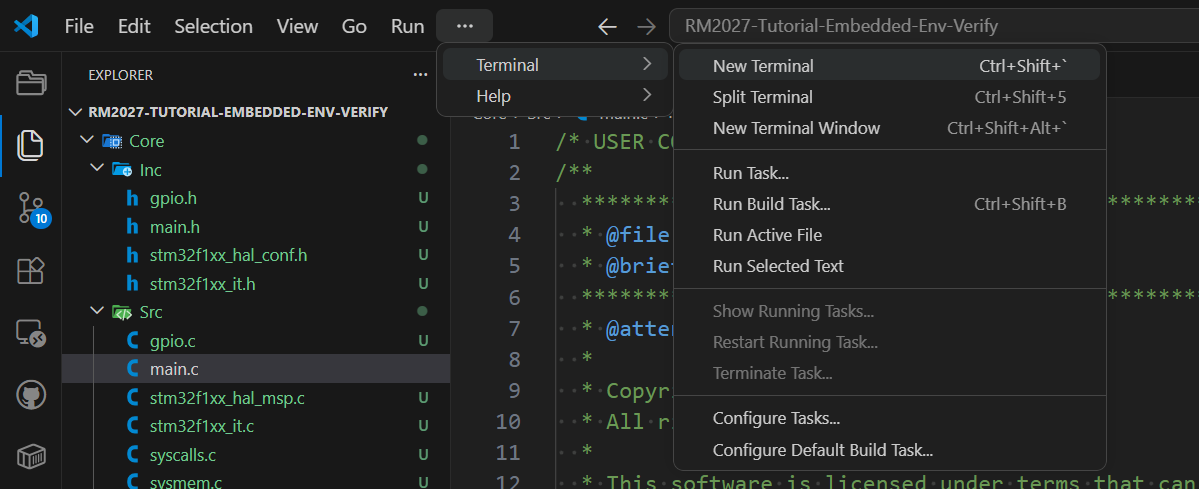
窗口下方将出现 Terminal 窗格。
4. 编译验证固件
在 Visual Studio Code 终端中执行:
make -j
该命令使用 Arm GNU Toolchain 编译 STM32CubeMX 生成的 Makefile 工程。
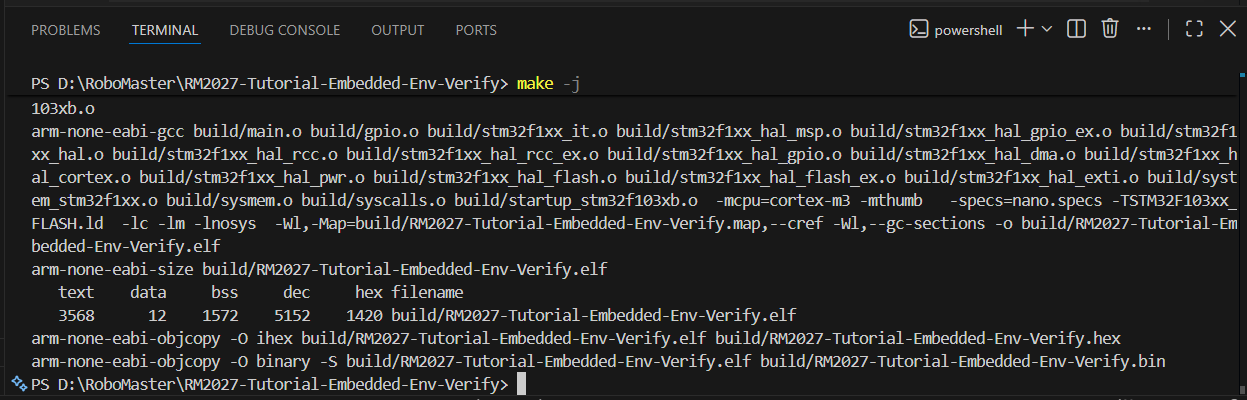
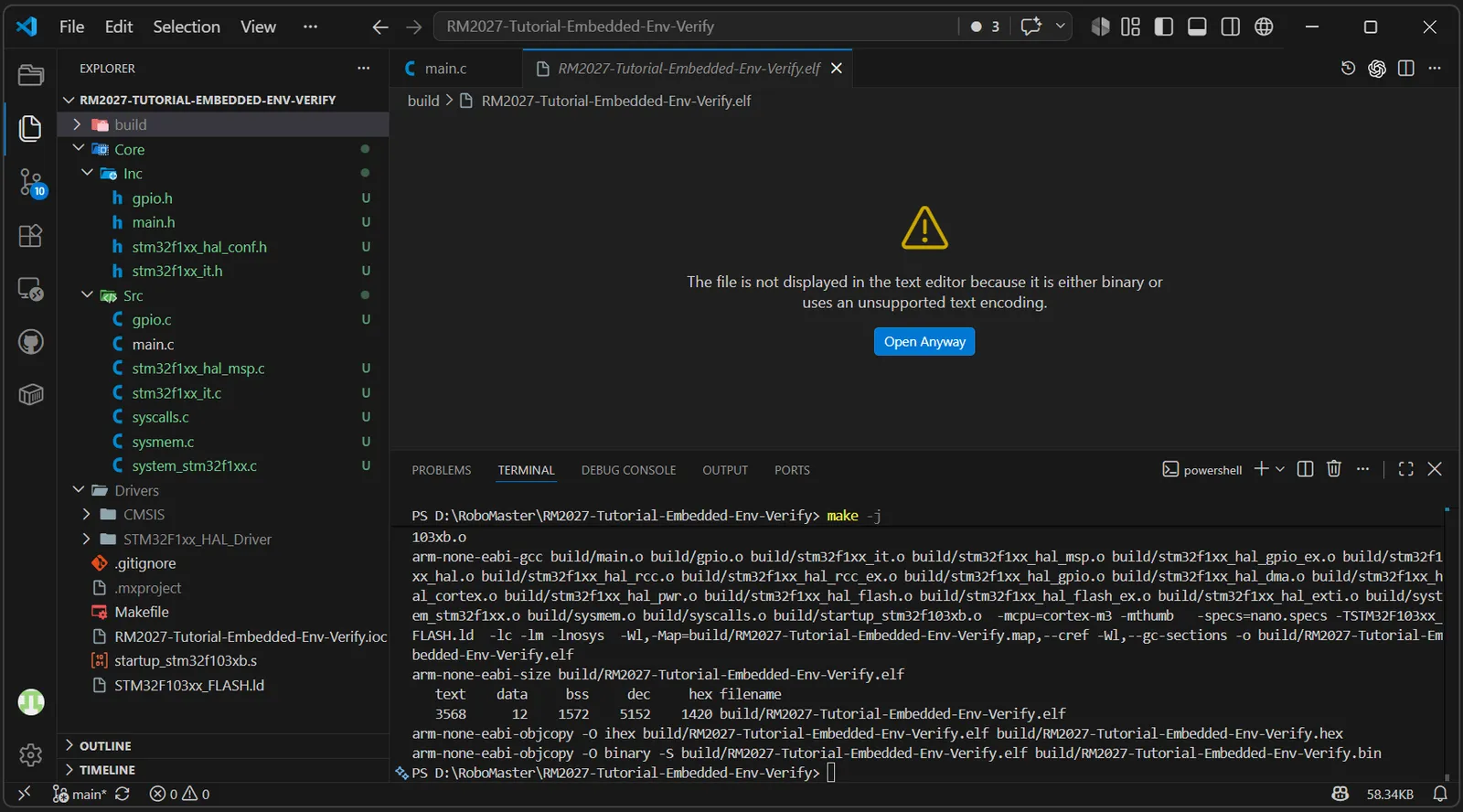
编译成功后,终端中不应出现 error,并会在 build/ 中生成:
RM2027-Tutorial-Embedded-Env-Verify.elf
RM2027-Tutorial-Embedded-Env-Verify.bin
RM2027-Tutorial-Embedded-Env-Verify.hex
下图中,终端已经完成编译;Explorer 中的 build/ 目录也已出现。
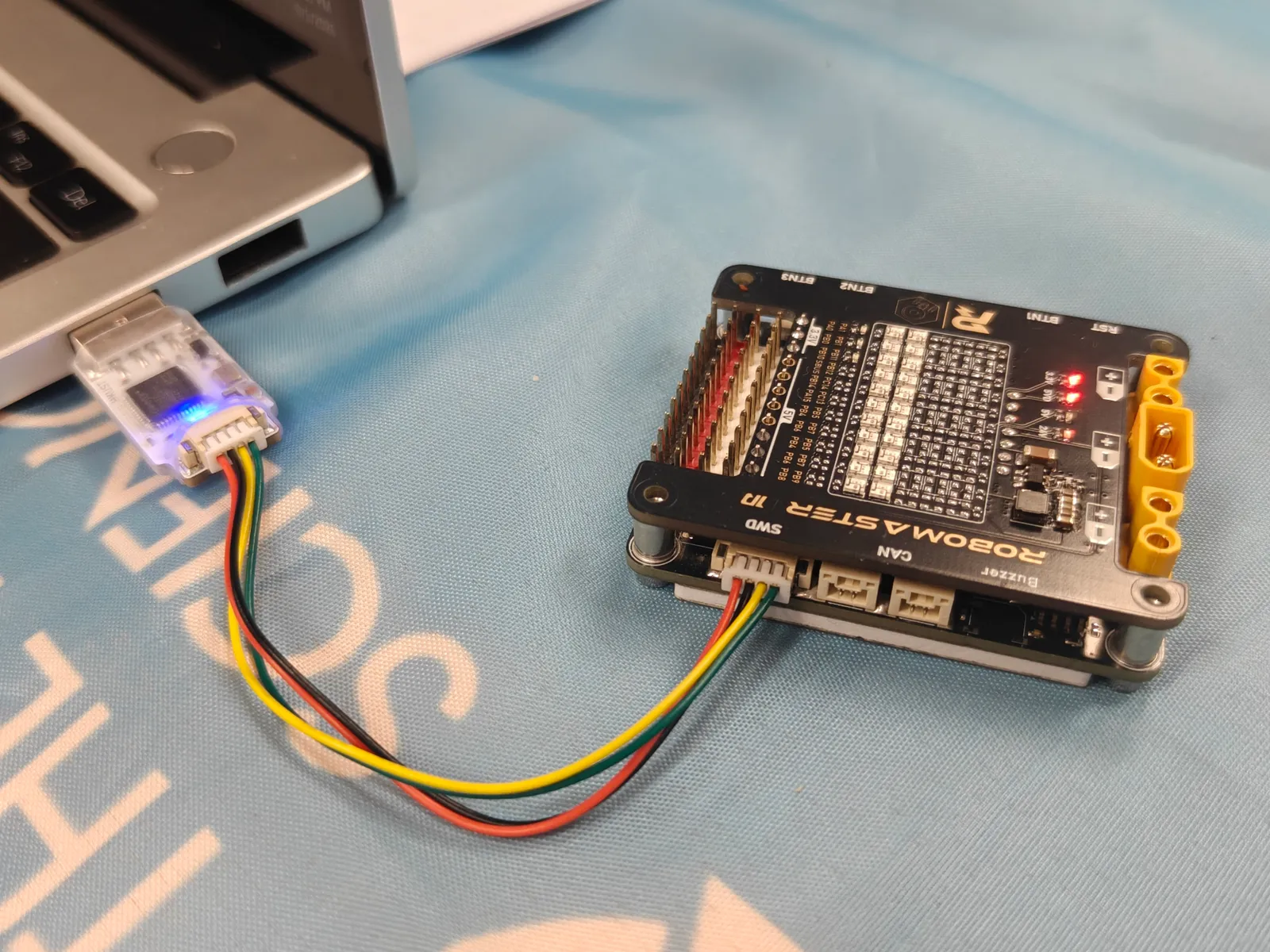
5. 连接调试器和目标板
6. 创建 Ozone 工程
6.1 选择目标芯片
打开 Ozone,选择 File → New → New Project Wizard。
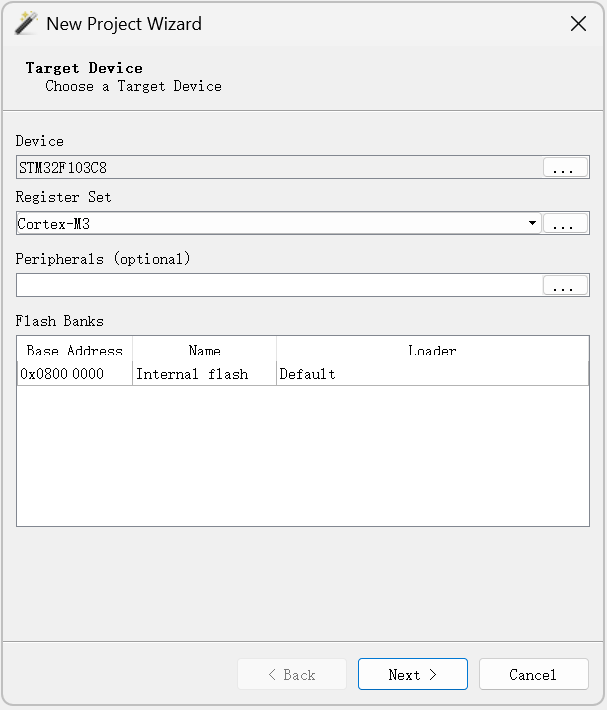
在 Device 右侧点击 ...,搜索并选择 STM32F103C8。
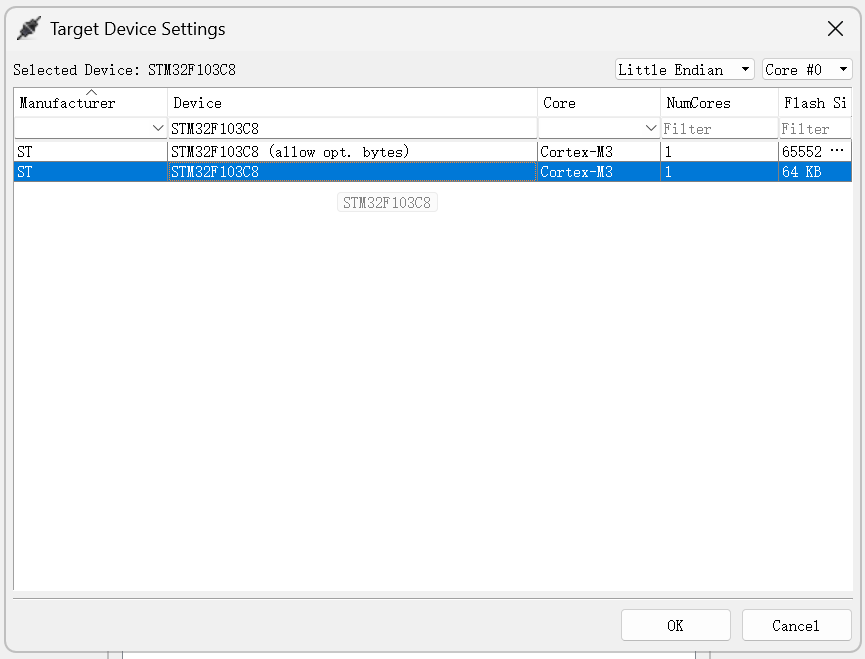
返回向导后,确认:
Device为STM32F103C8Register Set为Cortex-M3- Flash 起始地址为
0x08000000
点击 Next。
6.2 设置调试连接
确认以下设置:
Target Interface:SWDTarget Interface Speed:4 MHzHost Interface:USB
已连接的调试器应出现在下方列表中。
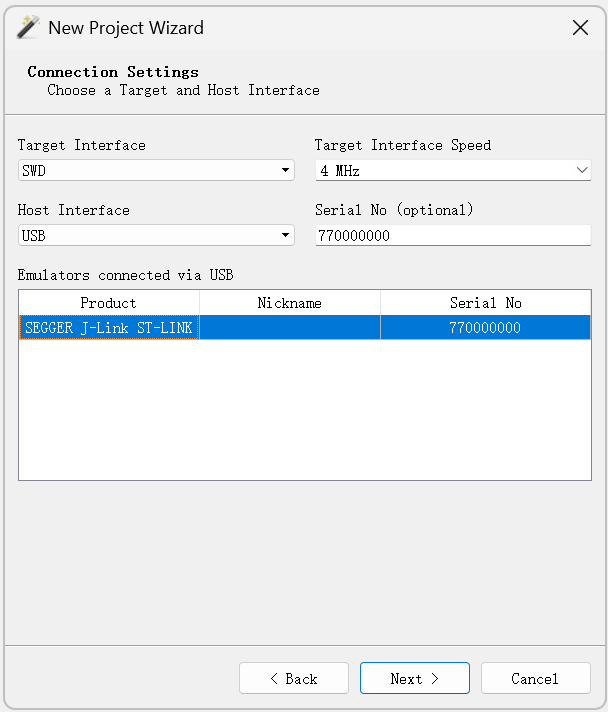
如果列表为空,请检查目标板供电、USB 连接和驱动,然后重新打开此页面。
点击 Next。
6.3 选择 ELF 文件
在 Program File 页面点击 ...。
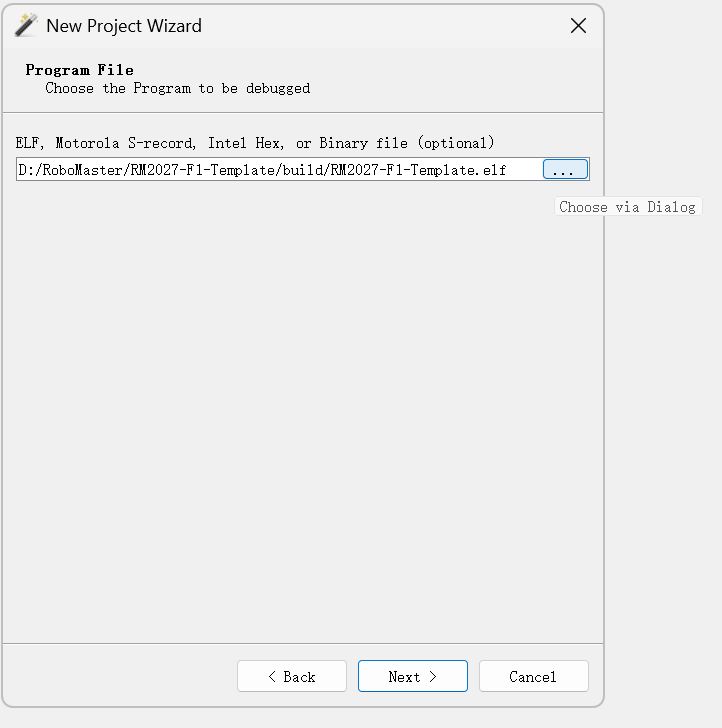
进入工程的 build/ 目录,选择:
RM2027-Tutorial-Embedded-Env-Verify.elf
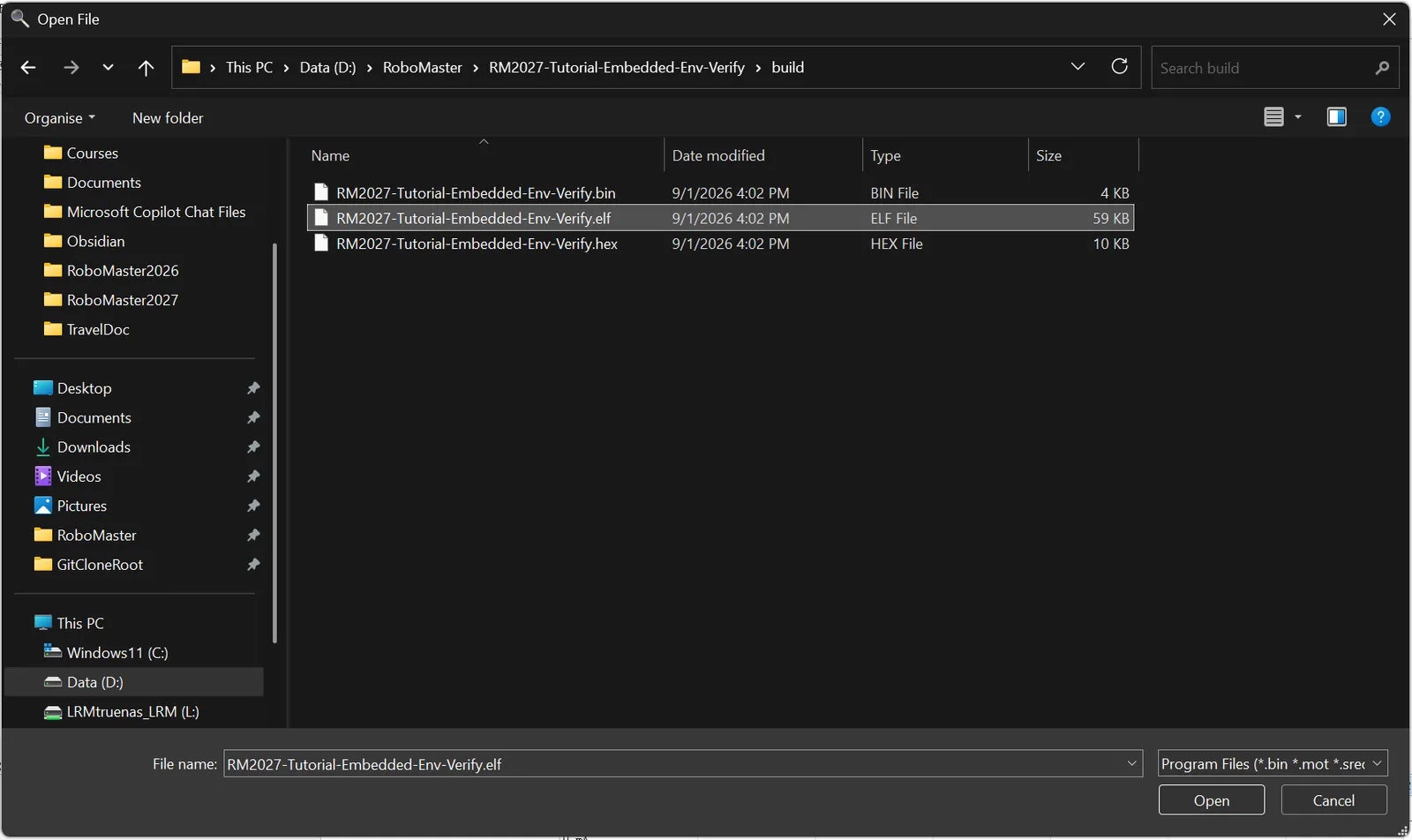
点击 Next。
6.4 完成可选设置
保持以下默认值:
Initial PC:ELF Entry PointInitial Stack Pointer:Read from Base Address Vector TableJ-Link Script File:留空J-Link Log File:留空
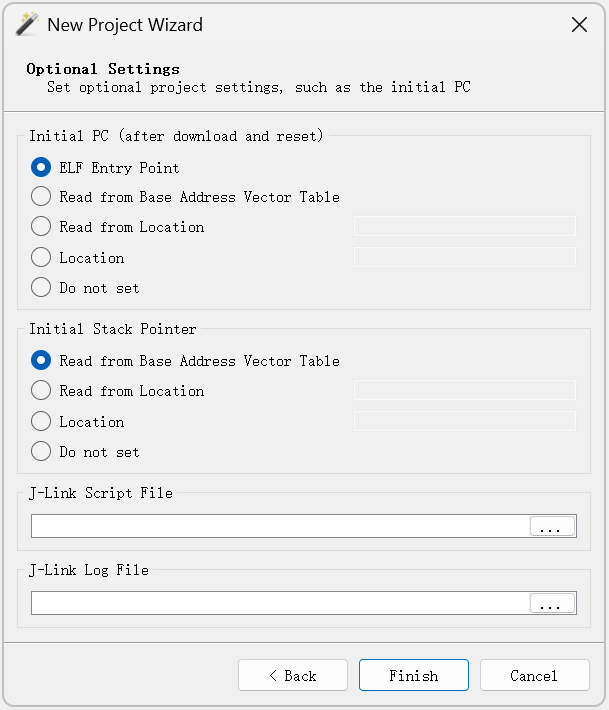
点击 Finish。
7. 下载并运行程序
Ozone 打开工程后,会显示源代码。
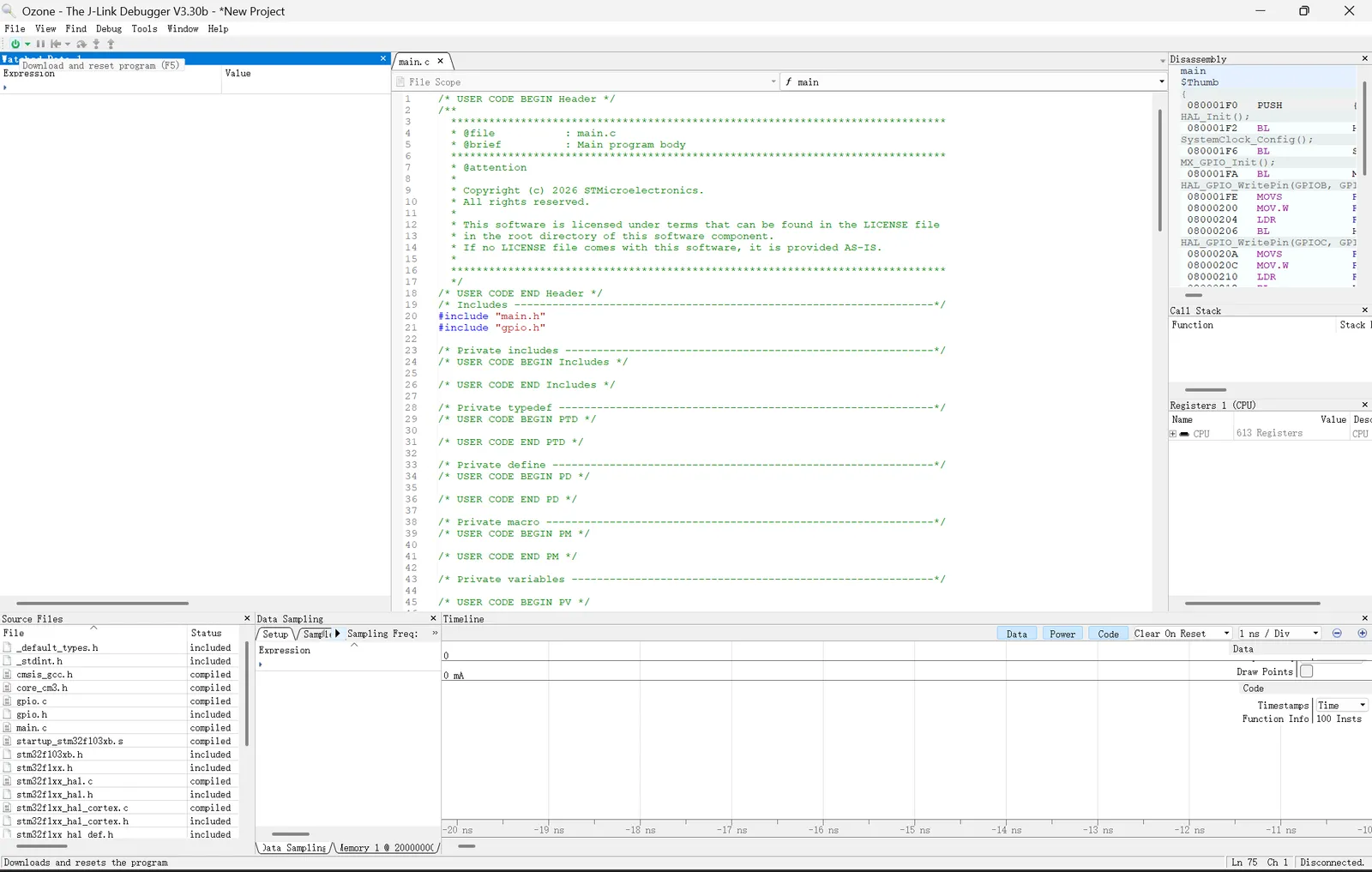
点击工具栏中的 最左上角的绿色按钮 Download and Reset Program。
7.1 处理许可提示
如果弹出 License Missing,点击 Yes 继续评估模式。
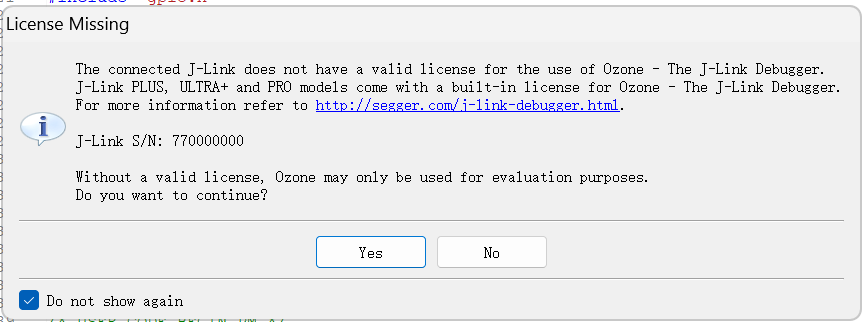
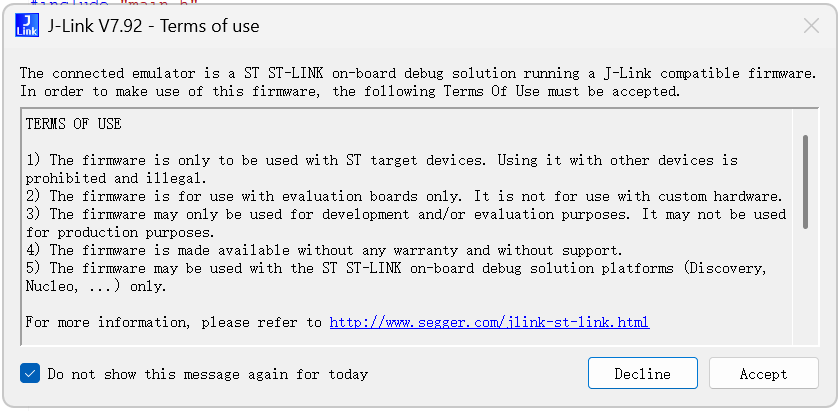
出现 J-Link 使用条款,点击 Accept。
如果屏幕右下角出现 J-Link 软件更新提示,直接关闭提示。
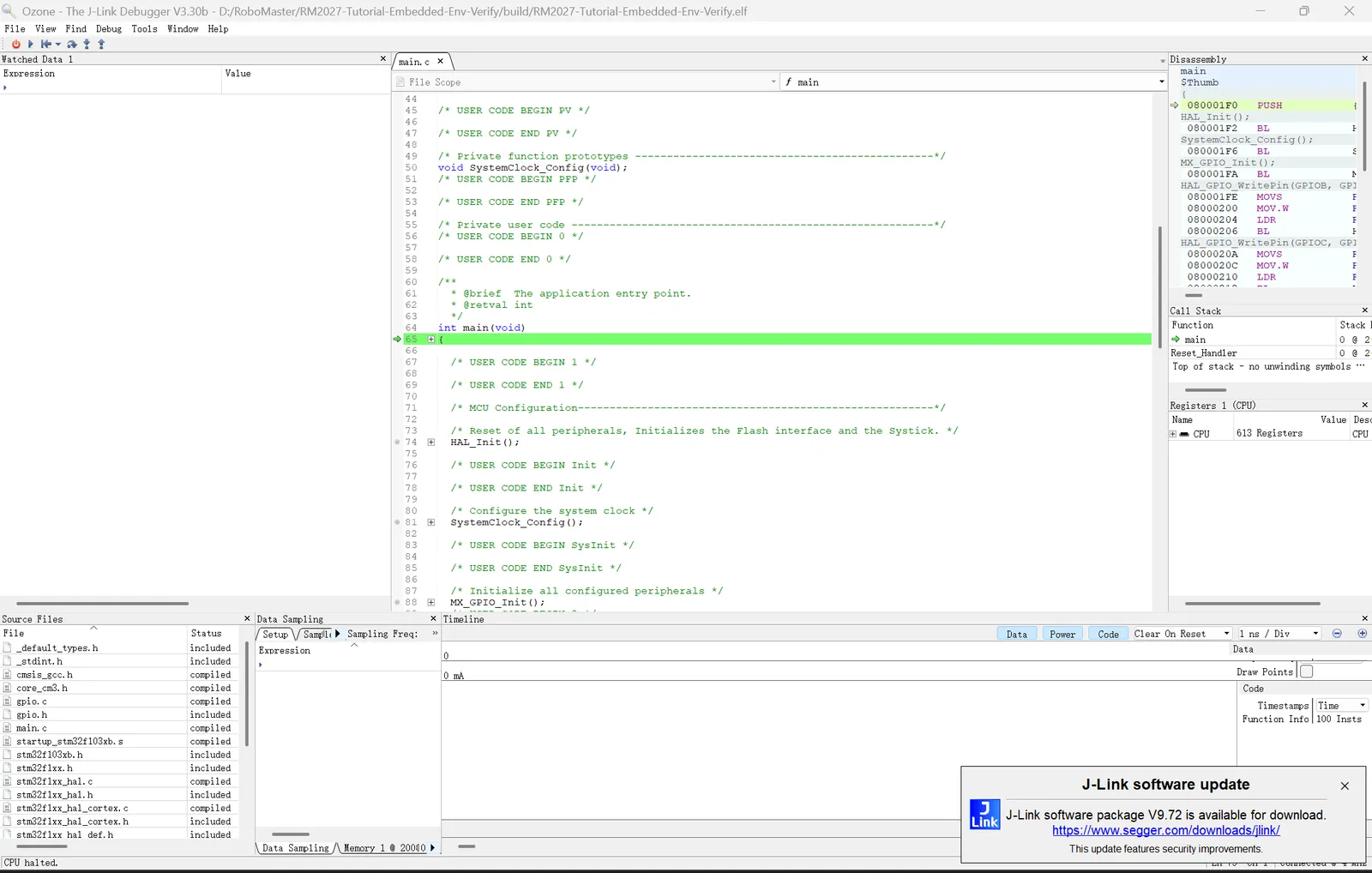
7.2 确认连接和下载结果
下载完成后,Ozone 底部状态栏应显示目标已经连接,并显示接口速度。CPU 会暂停在程序入口附近(绿色高亮行)。
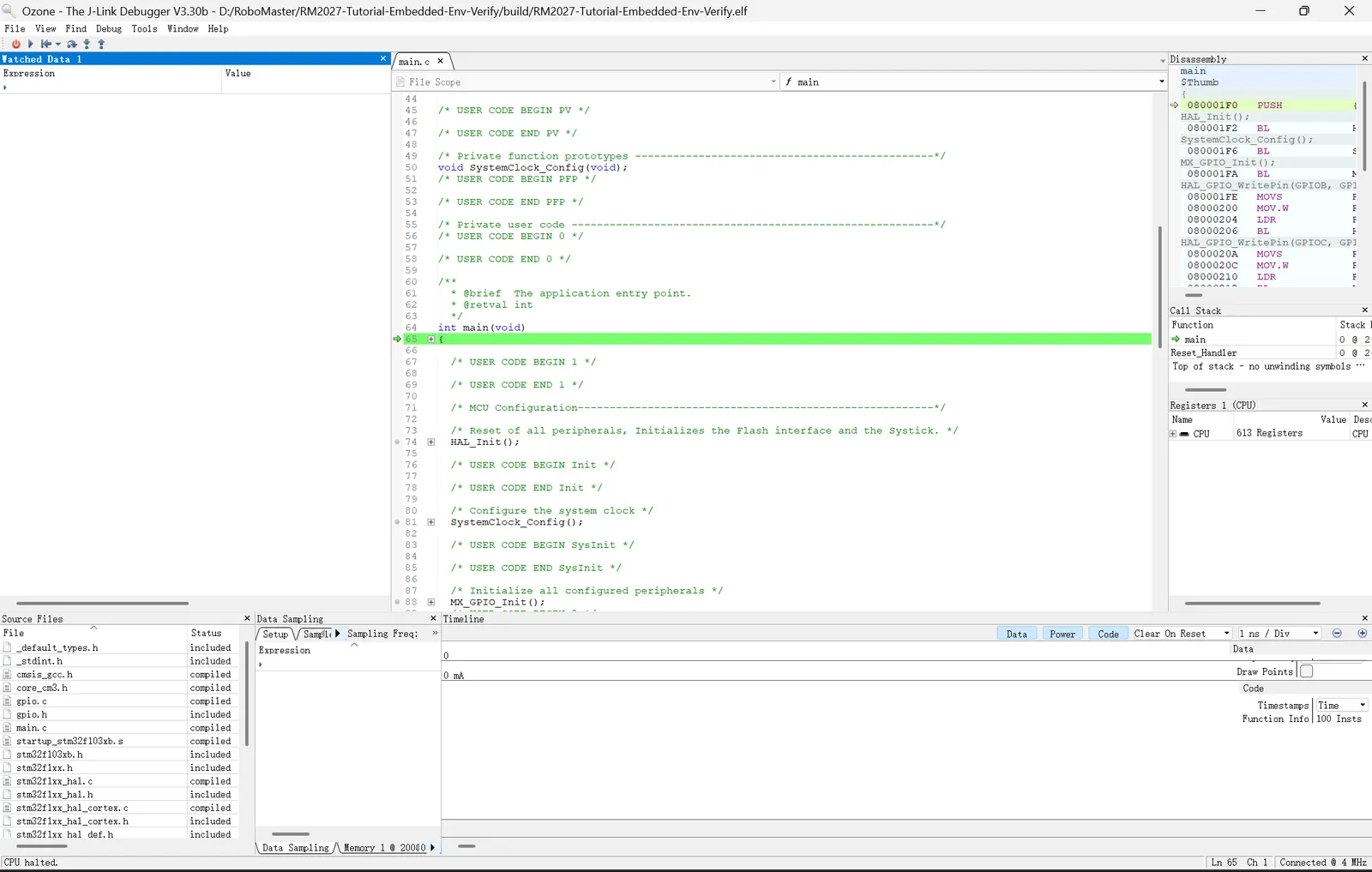
点击工具栏中的 绿色三角按钮 Run 继续运行程序。
8. 检查运行结果
程序运行后,与 PB12 和 PC14 对应的两个指示灯应每 0.5s 翻转一次,并始终保持相反状态。观察,确认两个指示灯持续、交替且稳定地闪烁。
9. 完成检查
以下项目全部满足时,环境验证完成:
- [ ] 验证工程可以成功克隆。
- [ ] STM32CubeMX 可以打开
.ioc工程并生成代码。 - [ ]
make -j可以成功编译验证固件。 - [ ]
build/RM2027-Tutorial-Embedded-Env-Verify.elf已生成。 - [ ] Ozone 可以识别调试器并连接
STM32F103C8。 - [ ] 固件可以下载并运行。
- [ ] PB12 和 PC14 对应的两个指示灯可以稳定地交替闪烁。
常见问题
Make 找不到 Arm 编译器
重新打开终端并检查:
make --version
arm-none-eabi-gcc --version
如果任一命令无法输出版本信息,请返回环境配置教程检查对应组件。
Ozone 找不到调试器
检查 USB 连接,重新插拔调试器,观察调试器指示灯是否为常亮状态。
Ozone 无法连接目标芯片
观察指示灯,检查目标板供电、调试器连接情况。
下载后程序没有运行
下载完成时 CPU 可能处于暂停状态。确认 Ozone 已连接目标设备,然后点击 Run 继续运行。